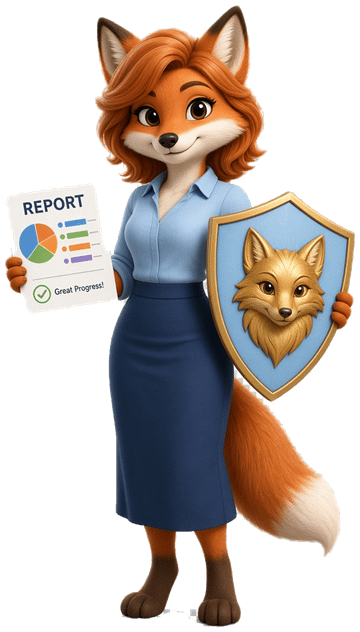
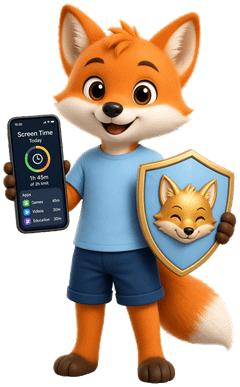
FoxGuard protège votre enfant sur Internet.Temps d’écran, temps par app, un navigateur sécurisé avec filtres web et jeux – les règles s’appliquent automatiquement. En plus, l’app FoxGuard et le portail parents pour vous, et une vue simplifiée pour les grands-parents. Votre enfant peut demander à tout moment – et voit toujours qu’il est protégé, et comment.
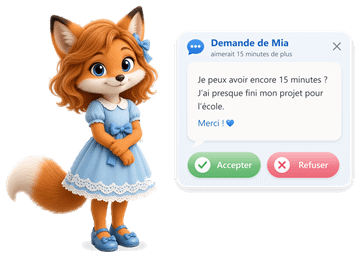
Demande de MiaEncore 15 min, s’il te plaît ?→ à maman et papa
Mamie : +15 min
Rapport quotidien par e-mail
Hotspot : activé · 20 min
Reste aujourd’hui45 min
Trajet accompagné actif – Mia est en route pour l’école
Visible, pas caché
Le bouclier FoxGuard reste toujours dans la barre d’adresse. Votre enfant sait ce qui s’applique – rien ne se passe dans son dos.
Ensemble, pas l’un contre l’autre
Des règles que vous fixez ensemble. Et s’il faut un peu plus de temps, votre enfant le demande, tout simplement.
Sobre, pas curieux
FoxGuard n’enregistre que ce dont il a besoin – sans publicité ni traceurs. Les données sont stockées sur des serveurs en Suisse.
Comment ça marche
Prêt en trois étapes
Une seule app pour les deux téléphones – installer, coupler, discuter des règles. C’est tout.
1
Installer
Installez FoxGuard sur votre téléphone et sur le téléphone Android de votre enfant. Au premier démarrage, vous choisissez le rôle.
« Browser »sur le téléphone de l’enfant« FoxGuard »sur votre téléphone
2
Coupler avec un code QR
Choisissez « Ajouter un enfant » dans l’app FoxGuard ou dans le portail parents, puis scannez le code QR avec le téléphone de l’enfant.
Code QRvalable 15 minutesusage unique
3
Fixer les règles ensemble
Asseyez-vous ensemble : quand surfer, combien de temps, et quels sites conviennent ? Votre enfant sait ce qui s’applique – et peut demander à tout moment.
HorairesFiltresTemps bonus
Sur le téléphone de l’enfant, l’app s’appelle ensuite « Browser », sur le vôtre « FoxGuard ». Vous gérez tout dans l’app ou confortablement dans le portail parents, sur l’ordinateur. Les nouvelles versions de l’app s’installent automatiquement.
Fonctions
Tout ce dont une famille a besoin – rien de plus
Pour le téléphone de l’enfant, pour vous et pour les grands-parents : des horaires clairs, des filtres mesurés et une vue d’ensemble qui facilite le dialogue au lieu de semer la méfiance.
Un temps qui convient
Des horaires clairs pour tout le téléphone plutôt que des discussions le soir.
Temps d’écran pour tout le téléphone
Limites de temps pour certaines apps
Plages horaires par jour de la semaine
Limite propre pour le week-end
Temps bonus pour les jours spéciaux
Rappel de pause
Pause immédiate en un geste
Un filtre web mesuré
Protège des contenus qui n’ont rien à faire dans une chambre d’enfant.
Catégories, p. ex. contenus pour adultes, réseaux sociaux, vidéos
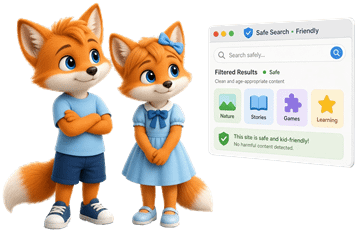
SafeSearch imposé sur les moteurs de recherche
Listes personnelles : autorisé et bloqué
Pour les plus jeunes : uniquement des sites choisis
Horaires pour certains sites
Filtre de jeux strict
Détecte aussi les jeux en ligne et les jeux de navigateur intégrés dans d’autres pages.
Sites et plateformes de jeux connus
Jeux intégrés dans le navigateur
Les sites d’apprentissage comme les échecs ou Scratch restent autorisés
Débloquer des sites précis
Parler plutôt que deviner
Votre enfant demande – au lieu de chercher des détours en cachette.
Demandes de déblocage et de temps supplémentaire
Messages entre enfant et parents
Notification push dans l’app FoxGuard
Accepter ou refuser en un geste
Une vue d’ensemble sans surveillance
Vous voyez combien de temps chaque app a été utilisée et ce qui se passe dans le navigateur FoxGuard – rien de plus.
Temps d’écran et utilisation par app
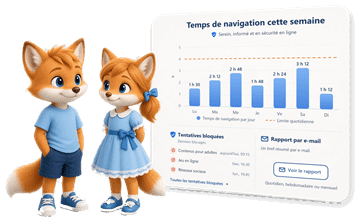
Aperçu hebdomadaire du temps de navigation
Tentatives bloquées en un coup d’œil
Rapport par e-mail : quotidien, hebdomadaire ou mensuel
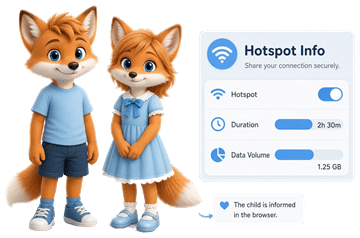
Point d’accès – en toute honnêteté
Si le téléphone de l’enfant partage sa connexion, vous le savez.
Uniquement : activé/désactivé, durée et volume de données
Jamais : appareils connectés ou pages consultées
Votre enfant en est informé dans le navigateur
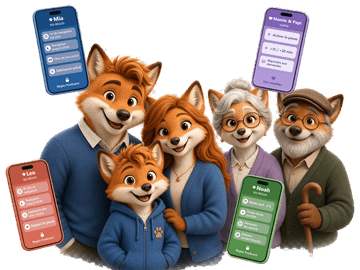
Pour toute la famille
Chaque enfant avec ses propres règles.
Gérer plusieurs enfants
Plusieurs appareils par enfant
Inviter d’autres parents
Grands-parents avec une vue simple
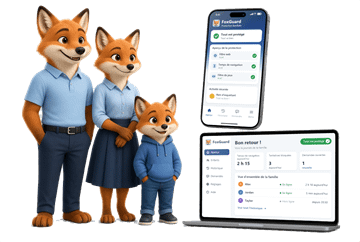
App et portail parents
Gérez là où cela vous convient.
App FoxGuard pour votre téléphone Android – avec verrouillage par PIN et notifications push
Portail parents dans le navigateur – sur ordinateur, tablette ou téléphone
Un seul compte pour les deux
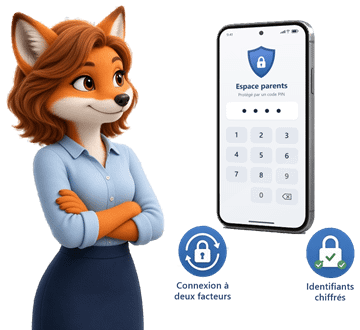
Configuré en toute sécurité
Pour que les règles restent des règles.
Espace parents protégé par code PIN sur le téléphone de l’enfant
Connexion à deux facteurs pour votre compte
Données de connexion chiffrées sur le téléphone
Rapport par e-mail
Court, clair, sans travail de détective
Un court e-mail – quotidien, hebdomadaire ou mensuel, comme vous préférez : combien de temps de navigation, ce qui a été bloqué et quelles demandes sont en attente. L’aperçu hebdomadaire montre comment le temps se répartit – une bonne base pour la prochaine discussion en famille.
Rapport quotidien · LéaMardi
Navigation1 h 12
Bloqué3
Demandes1
LuMaMeJeVeSaDi
Exemple d’illustration
En route en toute sécurité
En route en toute sécurité – avec localisation et trajet accompagné
Sur le chemin de l’école, à l’entraînement ou chez des amis : votre enfant vous montre qu’il est bien arrivé. Transparent, jamais en cachette – comme tout chez FoxGuard.
Partage de position – uniquement si activé
Trajet accompagné pour le chemin de l’école
Lieux sûrs avec message à l’arrivée
Historique des positions, supprimé après 7 jours
Trajet accompagné
Votre enfant démarre lui-même le trajet, par exemple vers l’école. Vous le suivez en direct jusqu’à son arrivée – ensuite, l’accompagnement s’arrête automatiquement.
Lieux sûrs
Définissez des lieux comme la maison ou l’école. Quand votre enfant y arrive ou les quitte, vous recevez un message.
Par défaut : désactivéHistorique : 7 jours
Position et historique
Uniquement si vous l’activez : la position actuelle et un historique supprimé automatiquement après 7 jours.
Votre enfant voit toujours quand sa position est partagée – jamais en cachette. Par défaut : désactivé. Les grands-parents ne voient la position que si vous l’autorisez.
Mode grands-parents
Aussi pour mamie et papi.
Quand les grands-parents gardent les enfants, ils peuvent simplement donner un coup de main – sans cours d’informatique. Ils reçoivent leur propre vue, très simple, avec un grand texte et de grands boutons. Et vous gardez la vue d’ensemble.
Invitation par lien ou code QR
Vous invitez les grands-parents par lien e-mail ou code QR – dans le rôle limité « Garde ».
L’essentiel, en grand et en simple
Voir combien de temps il reste aujourd’hui, activer ou désactiver la pause, accorder du temps bonus (+15 ou +30 min) et répondre aux demandes par Oui ou Non.
Pas d’historique, pas de règles, rien à supprimer
Les grands-parents ne voient ni l’historique ni les sites visités. Ils ne peuvent pas modifier les règles, associer ou retirer des appareils, ni supprimer quoi que ce soit.
Accès avec date de fin
Par exemple uniquement pour la semaine de vacances. Vous pouvez le prolonger dans l’app et le retirer à tout moment. Le journal d’activité vous montre ce que les grands-parents ont fait.
Pratique aussi pour vous : en tant que parent, vous pouvez activer vous-même la vue simple.
GardeMia
Encore aujourd’hui25 min
Pause
+15 min+30 min
Mia demandePuis-je avoir 20 min de plus ?
OuiNon
Journal d’activitéMamie a donné 30 min
Exemple d’illustration
En sécurité sur Internet
Sur Internet aussi, il y a des loups.
Internet regorge de bonnes choses : savoir, musique, jeux éducatifs, contacts avec les amis. Mais comme dans le Petit Chaperon rouge, on y croise aussi quelques loups – et ils n’ont pas toujours l’air de loups.
Pas de panique. La meilleure protection pour votre enfant, c’est d’en parler ouvertement. FoxGuard vous aide sur le téléphone de l’enfant – avec le temps d’écran, les temps par app et le navigateur sécurisé FoxGuard, honnêtement et sans rien lire en cachette.
Contenus inappropriés
Violence, pornographie ou images choquantes – souvent à quelques clics d’une recherche anodine.
Comment FoxGuard aide
La catégorie « contenus pour adultes » est active dès le départ et SafeSearch est imposé sur les moteurs de recherche. Vous bloquez d’autres sites de façon ciblée ; pour les plus jeunes, il y a « uniquement des sites choisis ».
Jeux avec pièges payants et chats
Beaucoup de jeux en ligne poussent aux achats dans le jeu et ont des chats ouverts où des inconnus écrivent aussi.
Comment FoxGuard aide
Le filtre de jeux strict bloque les sites de jeux connus et les jeux intégrés dans le navigateur. Les sites éducatifs comme les échecs ou Scratch restent autorisés.
Ce que vous pouvez faire
Vous pouvez limiter ou bloquer les applis de jeux avec les temps par app, mais FoxGuard ne voit pas les achats dans le jeu : protégez les achats dans le Play Store par une confirmation et découvrez les jeux ensemble.
Arnaques, faux concours et hameçonnage
« Vous avez gagné ! » – faux concours et fausses pages de connexion veulent des mots de passe, des données ou de l’argent.
Ce que vous pouvez faire
Convenez-en : ne jamais saisir de mot de passe ni de données personnelles si quelque chose semble bizarre – d’abord demander.
Comment FoxGuard aide
Si un site est bloqué, votre enfant peut envoyer une demande ; avec « uniquement des sites choisis », donc avant chaque nouveau site. Vous bloquez vous-même certains sites. FoxGuard n’a pas de liste de sites frauduleux.
Inconnus mal intentionnés
Certains adultes se font passer pour des jeunes dans les chats pour gagner leur confiance (pédopiégeage ou cybergrooming).
Ce que vous pouvez faire
Parlez-en ouvertement et convenez : « Dis-moi si quelqu’un t’écrit des choses bizarres – tu n’auras pas d’ennuis. » Ne jamais rencontrer quelqu’un qu’on ne connaît qu’en ligne.
Comment FoxGuard aide
FoxGuard ne lit aucun message. La catégorie « réseaux sociaux » bloque dans le navigateur les réseaux connus et les sites de chat comme Discord. Vous pouvez limiter les applis de messagerie avec les temps par app – FoxGuard ne peut pas y lire les messages.
Cyberharcèlement
Messages méchants, photos gênantes ou mise à l’écart dans un groupe – souvent par des enfants qu’on connaît.
Ce que vous pouvez faire
Écouter calmement, sans reproches. Faire des captures d’écran comme preuves, ne pas répondre, bloquer et signaler l’expéditeur. Si nécessaire, en parler à l’école et demander de l’aide, p. ex. au 147.
Trop de temps d’écran
Vidéos et fils d’actualité sont conçus pour qu’on ne s’arrête pas – le sommeil, les devoirs et le plein air en pâtissent.
Comment FoxGuard aide
Temps d’écran pour tout le téléphone, limites par app, plages horaires par jour, rappel de pause et pause immédiate – fixés ensemble, pour que ce soit équitable.
Ce que FoxGuard ne fait pas : le temps d’écran et les temps par app valent pour tout le téléphone de l’enfant ; les filtres web et jeux s’appliquent dans le navigateur FoxGuard. Ce qui s’écrit dans des applis comme WhatsApp ou dans les jeux, FoxGuard ne le voit jamais – là, c’est surtout le dialogue qui aide. En savoir plus sous Transparence
Conseils pour les parents
S’intéresser plutôt qu’interroger : « Qu’est-ce que tu aimes faire en ligne en ce moment ? »
Fixer les règles ensemble – et expliquer pourquoi elles existent.
Qui en parle n’a pas d’ennuis. Confisquer le téléphone en guise de punition pousse souvent les enfants à se taire.
Ne jamais donner de mots de passe, d’adresse ou de photos à des inconnus.
Montrer l’exemple – aussi avec son propre téléphone.
FoxGuard doit créer la confiance, pas la détruire. C’est pourquoi il y a des choses que FoxGuard ne fait jamais, par principe.
Aucune lecture de messagesNi SMS, ni chats, ni e-mails – FoxGuard ne les lit pas.
Aucun enregistrement de frappeCe que votre enfant tape reste chez votre enfant.
Aucune surveillance cachéeLe bouclier dans la barre d’adresse est toujours visible et ne peut pas être désactivé.
Aucune capture d’écranFoxGuard ne fait pas de captures d’écran et ne regarde pas dans les autres apps.
Aucune localisation en cachetteLa position uniquement si vous l’activez – et votre enfant le voit toujours.
Aucun appareil tiersPour le point d’accès, jamais quels appareils sont connectés ni ce qu’ils consultent.
Ce que FoxGuard enregistre – et votre enfant le sait
Temps d’écran et temps d’utilisation par app – quelle app, combien de temps
Pages visitées et temps d’utilisation dans le navigateur FoxGuard
Tentatives bloquées et leur raison
Demandes et messages échangés entre vous
Point d’accès : activé/désactivé, durée et volume de données
Position – uniquement si vous l’activez
Si votre enfant touche le bouclier dans la barre d’adresse, FoxGuard lui explique exactement cela. Quand le temps d’écran ou la localisation sont actifs, le téléphone de l’enfant affiche en plus toujours une notification.
En toute honnêteté
Le temps d’écran et les temps par app valent pour tout le téléphone de l’enfant – pour cela, vous autorisez FoxGuard à accéder aux données d’utilisation lors de la configuration. FoxGuard voit uniquement quelle app est ouverte et combien de temps : aucun contenu, aucun message, aucune capture d’écran.
Les filtres web et jeux s’appliquent dans le navigateur sécurisé FoxGuard. Pour que votre enfant ne passe pas par un autre navigateur, vous pouvez masquer les autres navigateurs, par exemple avec Google Family Link.
La position n’est visible que si vous l’activez – et votre enfant le voit toujours. FoxGuard est actuellement disponible uniquement pour Android.
Centre de données en Suisse
Serveurs en Suisse
Les données de FoxGuard sont stockées sur des serveurs en Suisse – hébergés chez Infomaniak, un hébergeur suisse dont le centre de données se trouve dans la région de Genève.
Suisseemplacement des serveurs
Infomaniakhébergement suisse
HTTPSconnexion chiffrée
0 traceursur ce site web
Protection des données
Le moins de données possible
Ce que FoxGuard n’enregistre pas ne peut pas être perdu.
Chiffré et protégé
La connexion au serveur est chiffrée. Sur les téléphones, les données de connexion sont stockées chiffrées dans l’Android Keystore – votre mot de passe n’y est jamais enregistré.
Connexion à deux facteurs
Protégez en plus votre compte parent avec un code issu d’une app d’authentification.
Ni publicité, ni commerce de données
Les données de votre famille servent uniquement à faire fonctionner FoxGuard pour vous.
Droit suisse de la protection des données
FoxGuard s’oriente sur la loi suisse sur la protection des données (LPD). Plus de détails dans la politique de confidentialité.
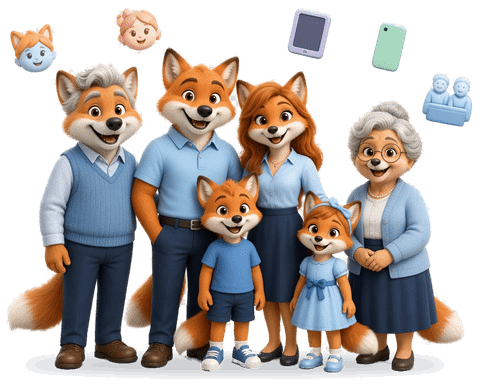
Pour toute la famille
Des enfants aux grands-parents
Un seul FoxGuard pour tous : chaque enfant a ses propres règles, les deux parents gèrent ensemble, et les grands-parents donnent un coup de main avec la vue simple.
Prix
Toutes les fonctions dans chaque abonnement
Deux abonnements, une seule différence : le nombre d’enfants et d’appareils. Pas de frais cachés, pas de publicité.
FoxGuard Solo
Pour un enfant
CHF 3.50/ mois
CHF 35.–/ an
≈ CHF 2.90 par mois · 16 % moins cher
10 jours d’essai gratuit
1 enfant, jusqu’à 3 appareils
Les deux parents gèrent ensemble
Accès grands-parents inclus
Toutes les fonctions : temps d’écran, temps par app, filtres, demandes, rapports, localisation
Passez de Solo à Famille à tout moment – le temps déjà payé est pris en compte.
Dès le 2e enfant, Famille est plus avantageux.
10 jours d’essai gratuit – toutes les fonctions, sans données de paiement.
Actuellement : phase de test
Pendant la phase de test, FoxGuard est gratuit. L’abonnement ne sera proposé qu’après le lancement officiel – d’ici là, aucun frais.
FAQ
Questions fréquentes
Votre question n’y figure pas ? Écrivez-nous : info@foxguard.ch.
FoxGuard existe-t-il pour l’iPhone ?
Non, l’app FoxGuard est actuellement disponible uniquement pour Android. Le portail parents fonctionne cependant dans tout navigateur moderne – aussi sur iPhone, iPad ou Mac.
Mon enfant remarque-t-il que FoxGuard est actif ?
Oui – et c’est voulu. Dans la barre d’adresse du navigateur FoxGuard, le bouclier FoxGuard est toujours visible. Si votre enfant le touche, FoxGuard explique ce qui est enregistré. Quand le temps d’écran ou la localisation sont activés, le téléphone de l’enfant affiche en plus toujours une notification. Le mieux est d’expliquer vous-même le bouclier à votre enfant lors de la configuration.
FoxGuard lit-il les messages ou les chats ?
Non. FoxGuard ne lit ni SMS, ni chats, ni e-mails, n’enregistre aucune frappe au clavier, ne fait pas de captures d’écran et ne localise jamais votre enfant en cachette : la position n’est visible que si vous l’activez – et votre enfant le voit toujours.
Puis-je voir où se trouve mon enfant ?
Oui, si vous l’activez ensemble. Avec le trajet accompagné, votre enfant démarre un trajet, par exemple vers l’école, et vous le suivez en direct jusqu’à son arrivée. Pour les lieux sûrs comme la maison ou l’école, vous recevez un message quand votre enfant arrive ou repart. Si vous le souhaitez, votre enfant peut aussi partager sa position en permanence ; l’historique est supprimé après 7 jours. C’est désactivé par défaut, et votre enfant voit toujours sur son téléphone quand sa position est partagée – jamais en cachette. Les grands-parents ne voient la position que si vous l’autorisez. En savoir plus sous « En route en toute sécurité »
FoxGuard bloque-t-il aussi les apps ou d’autres navigateurs ?
Oui : avec le temps d’écran et les temps par app, vous fixez combien de temps tout le téléphone et certaines apps peuvent être utilisés. Les filtres web et jeux s’appliquent dans le navigateur FoxGuard ; vous pouvez masquer les autres navigateurs, par exemple avec Google Family Link, pour que votre enfant ne les utilise pas pour contourner les règles.
Le filtre de jeux bloque-t-il aussi les sites d’apprentissage ?
Le filtre de jeux est volontairement strict et détecte aussi les jeux intégrés dans le navigateur. Les sites d’apprentissage comme les échecs ou Scratch restent autorisés. Vous pouvez en outre débloquer à tout moment des sites précis.
Où les données sont-elles stockées ?
Sur des serveurs en Suisse, hébergés chez Infomaniak. FoxGuard n’enregistre que ce qui est nécessaire aux fonctions. Vous trouverez les détails dans la politique de confidentialité.
Comment installer FoxGuard ?
Pendant la phase de test, FoxGuard est disponible sous forme de fichier APK pour Android : transférez le fichier sur le téléphone, ouvrez-le et autorisez l’installation depuis cette source. FoxGuard sera bientôt disponible sur le Google Play Store.
Puis-je gérer plusieurs enfants ?
Oui. Chaque enfant a ses propres règles, et un enfant peut avoir plusieurs appareils. Vous pouvez inviter d’autres parents dans la famille.
Les grands-parents peuvent-ils aussi aider ?
Oui. Vous les invitez par lien e-mail ou code QR dans le rôle « Garde ». Ils reçoivent une vue simple avec un grand texte : voir le temps restant, activer ou désactiver la pause, accorder du temps bonus (+15 ou +30 min) et répondre aux demandes par Oui ou Non. Ils ne voient ni l’historique ni les sites visités et ne peuvent modifier ni les règles ni les appareils. Vous pouvez limiter l’accès dans le temps, par exemple à la semaine de vacances, et le retirer à tout moment. Ce que les grands-parents ont fait figure dans le journal d’activité. L’accès grands-parents est inclus dans les deux abonnements.
L’espace parents sur le téléphone de l’enfant est protégé par votre code PIN parent. Pour que votre enfant ne désinstalle pas l’app et ne passe pas par un autre navigateur, nous recommandons en plus les fonctions de contrôle parental d’Android, par exemple Google Family Link. Vous pouvez aussi verrouiller l’app FoxGuard sur votre téléphone avec un code PIN. S’il manque une autorisation pour le temps d’écran sur le téléphone de l’enfant, vous recevez un message.
Combien coûte FoxGuard ?
Pendant la phase de test, FoxGuard est gratuit. Après le lancement officiel, deux abonnements sont prévus, tous deux avec toutes les fonctions : FoxGuard Solo (1 enfant, jusqu’à 3 appareils) pour CHF 3.50 par mois ou CHF 35.– par an, et FoxGuard Famille (jusqu’à 5 enfants, jusqu’à 10 appareils) pour CHF 5.– par mois ou CHF 49.– par an. Chaque abonnement peut être essayé gratuitement pendant 10 jours, sans données de paiement. Le passage de Solo à Famille est possible à tout moment ; le temps déjà payé est pris en compte.
Commencer
Prêt pour plus de sérénité en famille ?
Créez votre compte dans le portail parents et installez l’app sur les téléphones.
Phase de test
FoxGuard pour Android
Actuellement, FoxGuard est disponible sous forme de fichier APK pour les familles test. Une seule app pour les deux téléphones – au premier démarrage, vous choisissez le rôle « Enfant » ou « Parents ».
Ajuster les règles, répondre aux demandes et consulter les rapports – sur ordinateur, tablette ou téléphone. Avec le même compte que dans l’app FoxGuard.




 « Browser »sur le téléphone de l’enfant
 « FoxGuard »sur votre téléphone