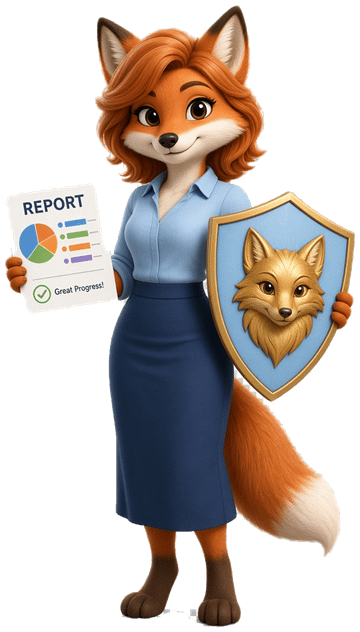
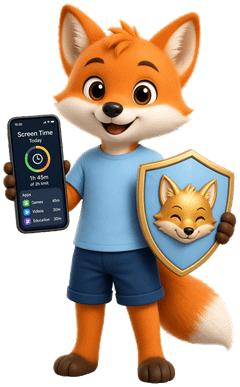
FoxGuard schützt dein Kind im Internet.Bildschirmzeit, App-Zeiten, ein sicherer Browser mit Web- und Spiele-Filter – die Regeln wirken automatisch. Dazu die FoxGuard-App und das Eltern-Portal für dich und eine einfache Ansicht für die Grosseltern. Dein Kind kann jederzeit nachfragen – und sieht immer, dass und wie es geschützt ist.
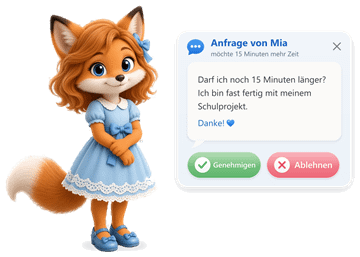
Anfrage von MiaDarf ich 15 Min. länger?→ an Mama & Papa
Grosi: +15 Min.
Tagesbericht per E-Mail
Hotspot: an · 20 Min.
Heute noch45 Min.
Wegbegleiter aktiv – Mia ist unterwegs zur Schule
Sichtbar statt versteckt
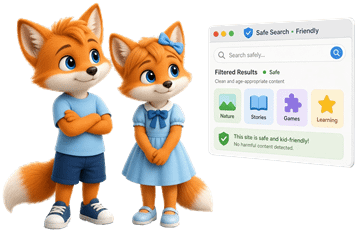
Das FoxGuard-Schild steht immer im Adressfeld. Dein Kind weiss, was gilt – nichts passiert hinter seinem Rücken.
Gemeinsam statt gegeneinander
Regeln, die ihr zusammen festlegt. Und wenn es mal mehr Zeit braucht, fragt dein Kind einfach nach.
Sparsam statt neugierig
FoxGuard erfasst nur, was es für seine Aufgabe braucht – ohne Werbung und ohne Tracker. Gespeichert wird auf Servern in der Schweiz.
So geht’s
In drei Schritten startklar
Eine App für beide Handys – einrichten, koppeln, Regeln besprechen. Das war’s.
1
Installieren
Installiere FoxGuard auf deinem Handy und auf dem Android-Handy deines Kindes. Beim ersten Start wählst du die Rolle.
«Browser»auf dem Kinderhandy«FoxGuard»auf deinem Handy
2
Per QR-Code koppeln
Wähle in der FoxGuard-App oder im Eltern-Portal «Kind hinzufügen» und scanne den QR-Code mit dem Kinderhandy.
QR-Code15 Minuten gültignur einmal nutzbar
3
Regeln gemeinsam festlegen
Setzt euch zusammen: Wann wird gesurft, wie lange, und welche Seiten passen? Dein Kind weiss, was gilt – und kann jederzeit nachfragen.
SurfzeitenFilterBonuszeit
Auf dem Kinderhandy heisst die App danach «Browser», auf deinem «FoxGuard». Verwalten kannst du alles in der App oder bequem im Eltern-Portal am Computer. Neue App-Versionen kommen automatisch.
Funktionen
Alles, was eine Familie braucht – nicht mehr
Für das Kinderhandy, für dich und für die Grosseltern: klare Zeiten, Filter mit Augenmass und ein Überblick, der Gespräche erleichtert statt Misstrauen zu säen.
Zeit, die passt
Klare Zeiten fürs ganze Handy statt Diskussionen am Abend.
Bildschirmzeit fürs ganze Handy
Zeitlimits für einzelne Apps
Zeitfenster pro Wochentag
Eigenes Limit fürs Wochenende
Bonuszeit für besondere Tage
Pausen-Erinnerung
Sofort-Pause mit einem Tipp
Web-Filter mit Augenmass
Schützt vor Inhalten, die nicht ins Kinderzimmer gehören.
Kategorien, z. B. Erwachsenen-Inhalte, soziale Netzwerke, Videos
SafeSearch bei Suchmaschinen erzwungen
Eigene Listen: erlaubt und gesperrt
Für Jüngere: nur ausgewählte Seiten
Zeitpläne für einzelne Seiten
Strenger Spiele-Filter
Erkennt auch Online- und Browser-Spiele, die in andere Seiten eingebettet sind.
Bekannte Spiele-Seiten und -Plattformen
Eingebettete Spiele im Browser
Lernseiten wie Schach oder Scratch bleiben erlaubt
Einzelne Seiten gezielt freigeben
Reden statt rätseln
Dein Kind fragt – statt heimlich nach Umwegen zu suchen.
Anfragen für Freigaben und mehr Zeit
Nachrichten zwischen Kind und Eltern
Push-Benachrichtigung in der FoxGuard-App
Mit einem Tipp genehmigen oder ablehnen
Überblick ohne Überwachung
Du siehst, wie lange welche App genutzt wurde und was im FoxGuard-Browser passiert – nicht mehr.
Bildschirmzeit und Nutzung pro App
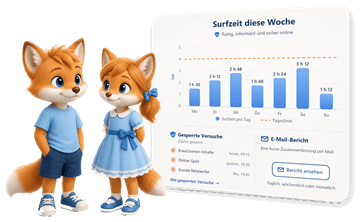
Wochenübersicht der Surfzeit
Gesperrte Versuche auf einen Blick
Bericht per E-Mail: täglich, wöchentlich oder monatlich
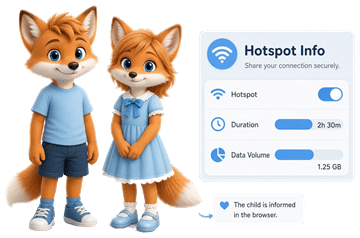
Hotspot – ehrlich erfasst
Teilt das Kinderhandy sein Internet, erfährst du das.
Nur: an/aus, Dauer und Datenmenge
Nie: verbundene Geräte oder aufgerufene Seiten
Dein Kind wird im Browser darüber informiert
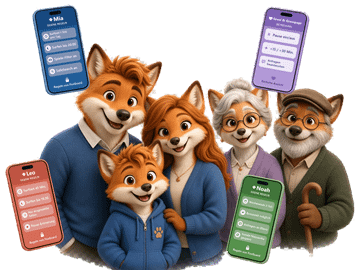
Für die ganze Familie
Jedes Kind mit seinen eigenen Regeln.
Mehrere Kinder verwalten
Mehrere Geräte pro Kind
Weitere Eltern einladen
Grosseltern mit einfacher Ansicht
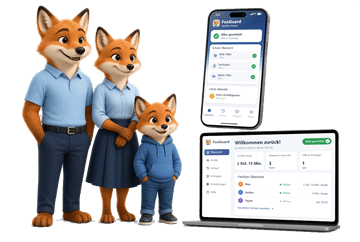
App und Eltern-Portal
Verwalten, wo es dir gerade passt.
FoxGuard-App für dein Android-Handy – mit PIN-Sperre und Push-Benachrichtigungen
Eltern-Portal im Browser – am PC, Tablet oder Handy
Ein Konto für beides
Sicher eingerichtet
Damit die Regeln auch Regeln bleiben.
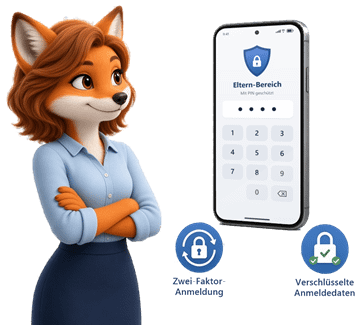
Eltern-Bereich auf dem Kinderhandy mit PIN
Zwei-Faktor-Anmeldung für dein Konto
Anmelde-Daten verschlüsselt auf dem Handy
Bericht per E-Mail
Kurz, klar und ohne Detektivarbeit
Eine kurze E-Mail – täglich, wöchentlich oder monatlich, wie es dir passt: wie lange gesurft wurde, was gesperrt war und welche Anfragen offen sind. Die Wochenübersicht zeigt, wie sich die Zeit verteilt – eine gute Grundlage fürs nächste Familiengespräch.
Tagesbericht · MiaDienstag
Surfzeit1 h 12
Gesperrt3
Anfragen1
MoDiMiDoFrSaSo
Beispieldarstellung
Unterwegs sicher
Unterwegs sicher – mit Standort & Wegbegleiter
Auf dem Schulweg, zum Training oder zu Freunden: Dein Kind zeigt dir, dass es gut angekommen ist. Offen statt heimlich – wie alles bei FoxGuard.
Standort teilen – nur eingeschaltet
Wegbegleiter für den Schulweg
Sichere Orte mit Nachricht bei Ankunft
Standort-Verlauf, nach 7 Tagen gelöscht
Wegbegleiter
Dein Kind startet den Weg selbst, zum Beispiel zur Schule. Du siehst ihn live, bis es angekommen ist – danach endet die Begleitung automatisch.
Sichere Orte
Lege Orte wie Zuhause oder die Schule fest. Kommt dein Kind dort an oder verlässt es den Ort, bekommst du eine Nachricht.
Standard: ausVerlauf: 7 Tage
Standort & Verlauf
Nur wenn ihr es einschaltet: der aktuelle Standort und ein Verlauf, der nach 7 Tagen automatisch gelöscht wird.
Dein Kind sieht immer, wenn der Standort geteilt wird – nie heimlich. Standard: aus. Die Grosseltern sehen den Standort nur, wenn du es erlaubst.
Grosseltern-Modus
Auch für Grosi und Grosspapi.
Wenn die Grosseltern hüten, helfen sie einfach mit – ganz ohne Technik-Kurs. Sie bekommen eine eigene, sehr einfache Ansicht mit grosser Schrift und grossen Knöpfen. Und du behältst den Überblick.
Einladen per Link oder QR-Code
Du lädst die Grosseltern per E-Mail-Link oder QR-Code ein – in die eingeschränkte Rolle «Betreuung».
Das Wichtigste, gross und einfach
Sehen, wie viel Zeit heute noch bleibt, Pause ein- und ausschalten, Bonuszeit geben (+15 oder +30 Min.) und Anfragen mit Ja oder Nein beantworten.
Kein Verlauf, keine Regeln, nichts löschen
Verlauf und besuchte Seiten sehen die Grosseltern nicht. Regeln ändern, Geräte koppeln oder entfernen und etwas löschen können sie nicht.
Zugang mit Enddatum
Zum Beispiel nur für die Ferienwoche. Verlängern kannst du ihn in der App, entfernen jederzeit. Im Aktivitätsprotokoll siehst du, was die Grosseltern gemacht haben.
Auch praktisch für dich: Die einfache Ansicht kannst du als Elternteil selbst einschalten.
BetreuungMia
Heute noch25 Min.
Pause
+15 Min.+30 Min.
Mia fragtDarf ich noch 20 Min. länger?
JaNein
AktivitätsprotokollGrosi hat 30 Min. gegeben
Beispieldarstellung
Sicher im Netz
Im Netz gibt es auch Wölfe.
Das Internet ist voller guter Dinge: Wissen, Musik, Lernspiele, Kontakt mit Freunden. Doch wie im Märchen vom Rotkäppchen gibt es auch ein paar Wölfe – und die sehen nicht immer wie Wölfe aus.
Kein Grund zur Panik. Am besten schützt du dein Kind, wenn ihr offen darüber redet. FoxGuard hilft dabei auf dem Kinderhandy – mit Bildschirmzeit, App-Zeiten und dem sicheren FoxGuard-Browser, ehrlich und ohne heimliches Mitlesen.
Ungeeignete Inhalte
Gewalt, Pornografie oder verstörende Bilder – oft nur ein paar Klicks von einer harmlosen Suche entfernt.
So hilft FoxGuard
Die Kategorie «Erwachsenen-Inhalte» ist von Anfang an aktiv, bei Suchmaschinen ist SafeSearch erzwungen. Weitere Seiten sperrst du gezielt; für Jüngere gibt es «nur ausgewählte Seiten».
Spiele mit Kostenfallen und Chats
Viele Online-Spiele locken mit Käufen im Spiel und haben offene Chats, in denen auch Fremde mitschreiben.
So hilft FoxGuard
Der strenge Spiele-Filter sperrt bekannte Spiele-Seiten und eingebettete Browser-Spiele. Lernseiten wie Schach oder Scratch bleiben erlaubt.
Was du tun kannst
Spiele-Apps kannst du mit App-Zeiten begrenzen oder sperren, Käufe im Spiel sieht FoxGuard aber nicht: Schütze Käufe im Play Store mit einer Bestätigung und schaut Spiele zusammen an.
Betrug, Fake-Gewinnspiele und Phishing
«Du hast gewonnen!» – gefälschte Gewinnspiele und Anmelde-Seiten wollen Passwörter, Daten oder Geld.
Was du tun kannst
Vereinbart: Nie Passwörter oder persönliche Daten eingeben, wenn etwas komisch wirkt – lieber zuerst fragen.
So hilft FoxGuard
Ist eine Seite gesperrt, fragt dein Kind per Anfrage nach; mit «nur ausgewählte Seiten» also vor jeder neuen Seite. Einzelne Seiten sperrst du selbst. Eine Liste von Betrugsseiten hat FoxGuard nicht.
Fremde mit bösen Absichten
Manche Erwachsene geben sich in Chats als Gleichaltrige aus, um Vertrauen zu erschleichen (Cybergrooming).
Was du tun kannst
Redet offen darüber und vereinbart: «Erzähl mir, wenn dich jemand komisch anschreibt – du bekommst keinen Ärger.» Niemanden treffen, den man nur online kennt.
So hilft FoxGuard
FoxGuard liest keine Nachrichten. Die Kategorie «Soziale Netzwerke» sperrt im Browser bekannte Netzwerke und Chat-Seiten wie Discord. Messenger-Apps kannst du mit App-Zeiten begrenzen – mitlesen kann FoxGuard dort nicht.
Cybermobbing
Gemeine Nachrichten, peinliche Bilder oder Ausgrenzung im Gruppenchat – oft von Kindern, die man kennt.
Was du tun kannst
Ruhig zuhören, keine Vorwürfe. Screenshots als Beweis sichern, nicht zurückschreiben, Absender blockieren und melden. Wenn nötig mit der Schule reden und Hilfe holen, z. B. bei der 147.
Zu viel Bildschirmzeit
Videos und Feeds sind so gebaut, dass man nicht aufhört – Schlaf, Hausaufgaben und Draussensein kommen zu kurz.
So hilft FoxGuard
Bildschirmzeit fürs ganze Handy, Zeitlimits pro App, Zeitfenster pro Wochentag, Pausen-Erinnerung und Sofort-Pause – gemeinsam festgelegt, damit es fair bleibt.
Was FoxGuard nicht kann: Bildschirmzeit und App-Zeiten gelten für das ganze Kinderhandy; Web- und Spiele-Filter wirken im FoxGuard-Browser. Was in Apps wie WhatsApp oder in Spielen geschrieben wird, sieht FoxGuard nie – dort hilft vor allem das Gespräch. Mehr dazu unter Transparenz
Tipps für Eltern
Interessiert fragen statt verhören: «Was machst du gerade gern im Netz?»
Regeln gemeinsam festlegen – und erklären, warum es sie gibt.
Wer erzählt, bekommt keinen Ärger. Ein Handy-Verbot als Strafe führt oft dazu, dass Kinder schweigen.
Keine Passwörter, Adressen oder Fotos an Fremde weitergeben.
FoxGuard soll Vertrauen schaffen, nicht zerstören. Darum gibt es Dinge, die FoxGuard grundsätzlich nicht macht.
Keine Nachrichten mitlesenKeine SMS, keine Chats, keine E-Mails – FoxGuard liest sie nicht.
Kein KeyloggingWas dein Kind tippt, bleibt bei deinem Kind.
Keine heimliche ÜberwachungDas Schild im Adressfeld ist immer sichtbar und lässt sich nicht abschalten.
Keine ScreenshotsFoxGuard macht keine Bildschirmfotos und schaut nicht in andere Apps.
Kein heimliches OrtenStandort nur, wenn ihr ihn einschaltet – und dein Kind sieht es immer.
Keine fremden GeräteBeim Hotspot nie, welche Geräte verbunden sind oder was sie aufrufen.
Was FoxGuard erfasst – und dein Kind weiss es
Bildschirmzeit und Nutzungszeit pro App – welche App, wie lange
Besuchte Seiten und Nutzungszeit im FoxGuard-Browser
Gesperrte Versuche und der Grund dafür
Anfragen und Nachrichten zwischen euch
Hotspot: an/aus, Dauer und Datenmenge
Standort – nur wenn ihr ihn einschaltet
Tippt dein Kind auf das Schild im Adressfeld, erklärt FoxGuard genau das. Sind Bildschirmzeit oder Standort aktiv, zeigt das Kinderhandy zudem immer eine Benachrichtigung.
Ehrlich gesagt
Bildschirmzeit und App-Zeiten gelten für das ganze Kinderhandy – dafür erlaubst du FoxGuard beim Einrichten den Zugriff auf die Nutzungsdaten. FoxGuard sieht dabei nur, welche App wie lange offen ist: keine Inhalte, keine Nachrichten, keine Bildschirmfotos.
Web- und Spiele-Filter wirken im sicheren FoxGuard-Browser. Damit dein Kind nicht auf einen anderen Browser ausweicht, kannst du andere Browser zum Beispiel mit Google Family Link ausblenden.
Den Standort seht ihr nur, wenn ihr ihn einschaltet – und dein Kind sieht es immer. FoxGuard gibt es zurzeit nur für Android.
Rechenzentrum in der Schweiz
Server in der Schweiz
Die Daten von FoxGuard liegen auf Servern in der Schweiz – gehostet bei Infomaniak, einem Schweizer Anbieter mit Rechenzentrum in der Region Genf.
SchweizServerstandort
InfomaniakSchweizer Hosting
HTTPSverschlüsselte Verbindung
0 Trackerauf dieser Website
Datenschutz
So wenig Daten wie möglich
Was FoxGuard nicht erfasst, kann auch nicht verloren gehen.
Verschlüsselt und geschützt
Die Verbindung zum Server ist verschlüsselt. Auf den Handys liegen die Anmelde-Daten verschlüsselt im Android Keystore – dein Passwort wird dort nie gespeichert.
Zwei-Faktor-Anmeldung
Schütze dein Elternkonto zusätzlich mit einem Code aus einer Authenticator-App.
Keine Werbung, kein Datenhandel
Die Daten deiner Familie dienen nur dazu, FoxGuard für euch zu betreiben.
Schweizer Datenschutzrecht
FoxGuard richtet sich nach dem Schweizer Datenschutzgesetz (DSG). Mehr dazu in der Datenschutzerklärung.
Für die ganze Familie
Von den Kindern bis zu den Grosseltern
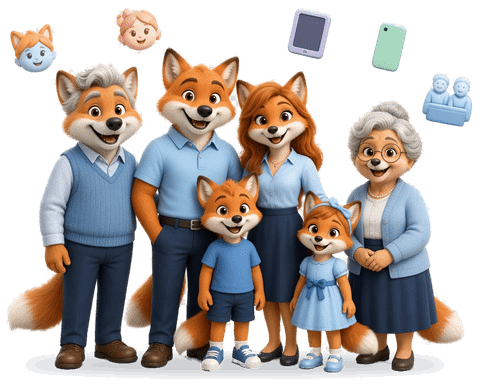
Ein FoxGuard für alle: Jedes Kind bekommt eigene Regeln, beide Eltern verwalten gemeinsam, und die Grosseltern helfen mit der einfachen Ansicht mit.
Preis
Alle Funktionen in jedem Abo
Zwei Abos, ein Unterschied: wie viele Kinder und Geräte dabei sind. Keine versteckten Zusatzkosten, keine Werbung.
FoxGuard Solo
Für ein Kind
CHF 3.50/ Monat
CHF 35.–/ Jahr
≈ CHF 2.90 pro Monat · 16 % günstiger
10 Tage gratis testen
1 Kind, bis 3 Geräte
Beide Eltern verwalten gemeinsam
inkl. Grosseltern-Zugang
Alle Funktionen: Bildschirmzeit, App-Zeiten, Filter, Anfragen, Berichte, Standort
Jederzeit von Solo zu Familie wechseln – bereits bezahlte Zeit wird angerechnet.
Ab dem 2. Kind ist Familie günstiger.
10 Tage gratis testen – alle Funktionen, ohne Zahlungsangaben.
Zurzeit: Testphase
Während der Testphase ist FoxGuard kostenlos. Ein Abo gibt es erst nach dem offiziellen Start – bis dahin fallen keine Kosten an.
Fragen
Häufige Fragen
Und wenn deine Frage fehlt: Melde dich bei uns: info@foxguard.ch.
Gibt es FoxGuard auch für das iPhone?
Nein, die FoxGuard-App gibt es zurzeit nur für Android. Das Eltern-Portal funktioniert aber in jedem modernen Browser – auch auf iPhone, iPad oder Mac.
Merkt mein Kind, dass FoxGuard aktiv ist?
Ja – und das ist Absicht. Im Adressfeld des FoxGuard-Browsers ist das FoxGuard-Schild immer sichtbar. Tippt dein Kind darauf, erklärt FoxGuard, was protokolliert wird. Sind Bildschirmzeit oder Standort eingeschaltet, zeigt das Kinderhandy zudem immer eine Benachrichtigung. Am besten erklärst du deinem Kind das Schild beim Einrichten gleich selbst.
Liest FoxGuard Nachrichten oder Chats mit?
Nein. FoxGuard liest keine SMS, Chats oder E-Mails, zeichnet keine Tastatureingaben auf, macht keine Screenshots und ortet dein Kind nie heimlich: Den Standort seht ihr nur, wenn ihr ihn einschaltet – und dein Kind sieht es immer.
Kann ich sehen, wo mein Kind ist?
Ja – wenn ihr es gemeinsam einschaltet. Mit dem Wegbegleiter startet dein Kind einen Weg, zum Beispiel zur Schule, und du siehst ihn live, bis es angekommen ist. Für sichere Orte wie Zuhause oder die Schule bekommst du eine Nachricht, wenn dein Kind ankommt oder geht. Wenn ihr wollt, kann dein Kind seinen Standort auch dauerhaft teilen; der Verlauf wird nach 7 Tagen gelöscht. Standard ist aus, und dein Kind sieht auf seinem Handy immer, wenn sein Standort geteilt wird – nie heimlich. Die Grosseltern sehen den Standort nur, wenn du es erlaubst. Mehr dazu unter «Unterwegs sicher»
Sperrt FoxGuard auch Apps oder andere Browser?
Ja: Mit Bildschirmzeit und App-Zeiten legst du fest, wie lange das ganze Handy und einzelne Apps genutzt werden. Web- und Spiele-Filter wirken im FoxGuard-Browser; andere Browser kannst du zum Beispiel mit Google Family Link ausblenden, damit dein Kind nicht ausweicht.
Blockiert der Spiele-Filter auch Lernseiten?
Der Spiele-Filter ist bewusst streng und erkennt auch eingebettete Browser-Spiele. Lernseiten wie Schach oder Scratch bleiben erlaubt. Zudem kannst du einzelne Seiten jederzeit gezielt freigeben.
Wo werden die Daten gespeichert?
Auf Servern in der Schweiz, gehostet bei Infomaniak. FoxGuard speichert nur, was für die Funktionen nötig ist. Details findest du in der Datenschutzerklärung.
Wie installiere ich FoxGuard?
Während der Testphase gibt es FoxGuard als APK-Datei für Android: Datei aufs Handy übertragen, öffnen und die Installation aus dieser Quelle erlauben. Bald ist FoxGuard im Google Play Store erhältlich.
Kann ich mehrere Kinder verwalten?
Ja. Jedes Kind hat eigene Regeln, und ein Kind kann mehrere Geräte haben. Weitere Elternteile kannst du in die Familie einladen.
Können auch die Grosseltern mithelfen?
Ja. Du lädst sie per E-Mail-Link oder QR-Code in die Rolle «Betreuung» ein. Sie bekommen eine einfache Ansicht mit grosser Schrift: verbleibende Zeit sehen, Pause ein- und ausschalten, Bonuszeit geben (+15 oder +30 Min.) und Anfragen mit Ja oder Nein beantworten. Verlauf und besuchte Seiten sehen sie nicht, Regeln und Geräte können sie nicht ändern. Den Zugang kannst du befristen, zum Beispiel auf die Ferienwoche, und jederzeit entfernen. Was die Grosseltern gemacht haben, steht im Aktivitätsprotokoll. Der Grosseltern-Zugang ist in beiden Abos enthalten.
Kann mein Kind FoxGuard einfach ausschalten?
Der Eltern-Bereich auf dem Kinderhandy ist mit deiner Eltern-PIN geschützt. Damit dein Kind die App nicht deinstalliert oder auf einen anderen Browser ausweicht, empfehlen wir zusätzlich die Android-Elternfunktionen, zum Beispiel Google Family Link. Auch die FoxGuard-App auf deinem Handy kannst du mit einer PIN sperren. Fehlt auf dem Kinderhandy eine Berechtigung für die Bildschirmzeit, bekommst du eine Nachricht.
Was kostet FoxGuard?
Während der Testphase ist FoxGuard kostenlos. Nach dem offiziellen Start sind zwei Abos geplant, beide mit allen Funktionen: FoxGuard Solo (1 Kind, bis 3 Geräte) für CHF 3.50 pro Monat oder CHF 35.– pro Jahr und FoxGuard Familie (bis 5 Kinder, bis 10 Geräte) für CHF 5.– pro Monat oder CHF 49.– pro Jahr. Jedes Abo kannst du 10 Tage gratis testen – ohne Zahlungsangaben. Ein Wechsel von Solo zu Familie ist jederzeit möglich; bereits bezahlte Zeit wird angerechnet.
Loslegen
Bereit für mehr Ruhe in der Familie?
Erstelle dein Konto im Eltern-Portal und hol dir die App für die Handys.
Testphase
FoxGuard für Android
Zurzeit gibt es FoxGuard als APK-Datei für Testfamilien. Eine App für beide Handys – beim ersten Start wählst du die Rolle «Kind» oder «Eltern».




 «Browser»auf dem Kinderhandy
 «FoxGuard»auf deinem Handy