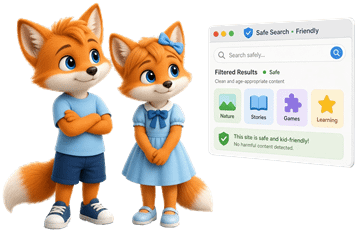
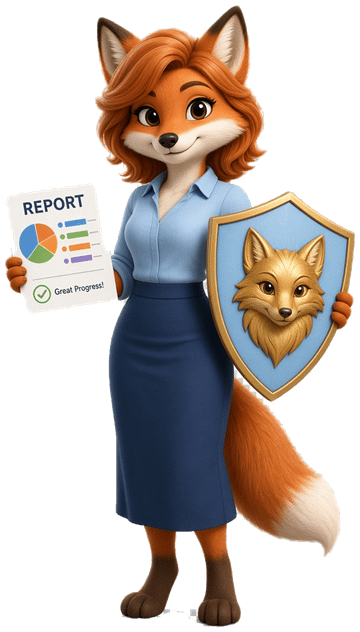
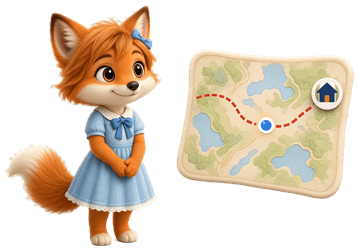
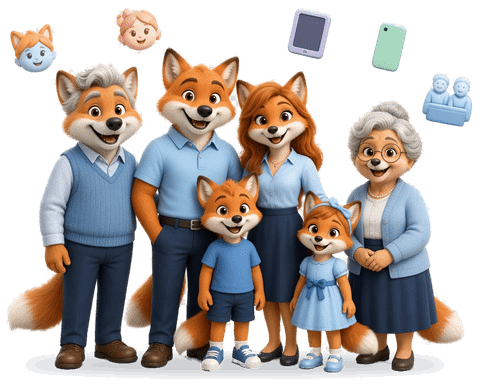
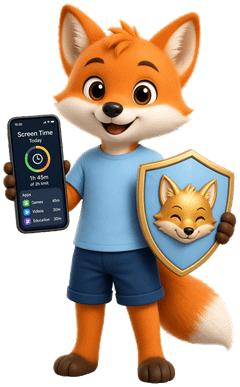
FoxGuard protegge tuo figlio su Internet.Tempo schermo, tempi per le app, un browser sicuro con filtro web e giochi – le regole funzionano in automatico. In più l’app FoxGuard e il portale genitori per te e una vista semplice per i nonni. Tuo figlio può chiedere in qualsiasi momento – e vede sempre che e come è protetto.
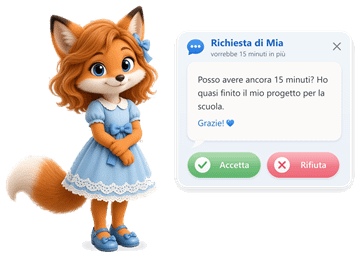
Richiesta di MiaPosso avere 15 min in più?→ a mamma e papà
Nonna: +15 min
Rapporto giornaliero via e-mail
Hotspot: attivo · 20 min
Ancora oggi45 min
Tragitto accompagnato attivo – Mia sta andando a scuola
Visibile, non nascosto
Lo scudo FoxGuard è sempre nella barra degli indirizzi. Tuo figlio sa quali regole valgono – niente succede alle sue spalle.
Insieme, non uno contro l’altro
Regole che decidete insieme. E se serve un po’ più di tempo, tuo figlio lo chiede e basta.
Essenziale, non curioso
FoxGuard registra solo ciò che gli serve per il suo compito – senza pubblicità né tracker. I dati sono salvati su server in Svizzera.
Come funziona
Pronti in tre passi
Un’unica app per entrambi i telefoni – installare, collegare, discutere le regole. Tutto qui.
1
Installa
Installa FoxGuard sul tuo telefono e sullo smartphone Android di tuo figlio. Al primo avvio scegli il ruolo.
«Browser»sul telefono del bambino«FoxGuard»sul tuo telefono
2
Collega con il codice QR
Nell’app FoxGuard o nel portale genitori scegli «Aggiungi figlio» e scansiona il codice QR con il telefono del bambino.
Codice QRvalido 15 minutiutilizzabile una sola volta
3
Decidete le regole insieme
Sedetevi insieme: quando si naviga, per quanto tempo e quali siti vanno bene? Tuo figlio sa quali regole valgono – e può chiedere in qualsiasi momento.
OrariFiltriTempo bonus
Sul telefono del bambino l’app si chiamerà poi «Browser», sul tuo «FoxGuard». Puoi gestire tutto nell’app o comodamente dal computer nel portale genitori. Le nuove versioni dell’app arrivano automaticamente.
Funzioni
Tutto ciò che serve a una famiglia – niente di più
Per il telefono del bambino, per te e per i nonni: orari chiari, filtri con buon senso e una panoramica che facilita il dialogo invece di seminare sfiducia.
Il tempo giusto
Orari chiari per tutto il telefono invece di discussioni la sera.
Tempo schermo per tutto il telefono
Limiti di tempo per singole app
Fasce orarie per ogni giorno della settimana
Limite a parte per il fine settimana
Tempo bonus per i giorni speciali
Promemoria per le pause
Pausa immediata con un tocco
Filtro web con buon senso
Protegge dai contenuti che non c’entrano nella cameretta di un bambino.
Categorie, p. es. contenuti per adulti, social network, video
SafeSearch imposto sui motori di ricerca
Liste personali: consentiti e bloccati
Per i più piccoli: solo siti selezionati
Orari per singoli siti
Filtro giochi rigoroso
Riconosce anche i giochi online e da browser integrati in altre pagine.
Siti e piattaforme di giochi conosciuti
Giochi integrati nel browser
I siti didattici come gli scacchi o Scratch restano consentiti
Sbloccare in modo mirato singoli siti
Parlarne invece di indovinare
Tuo figlio chiede – invece di cercare scorciatoie di nascosto.
Richieste di sblocco e di tempo in più
Messaggi tra figli e genitori
Notifica push nell’app FoxGuard
Approvare o rifiutare con un tocco
Una panoramica senza sorveglianza
Vedi per quanto tempo è stata usata ogni app e ciò che succede nel browser FoxGuard – niente di più.
Tempo schermo e utilizzo per app
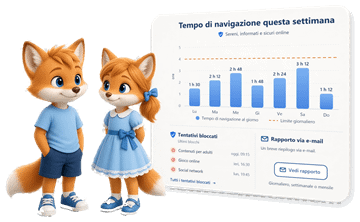
Panoramica settimanale del tempo di navigazione
Tentativi bloccati a colpo d’occhio
Rapporto via e-mail: giornaliero, settimanale o mensile
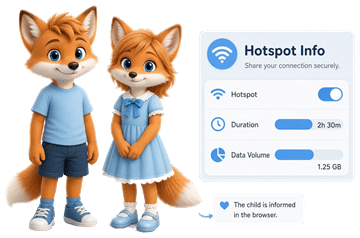
Hotspot – registrato con onestà
Se il telefono del bambino condivide la sua connessione, lo vieni a sapere.
Solo: acceso/spento, durata e quantità di dati
Mai: dispositivi collegati o pagine aperte
Tuo figlio ne viene informato nel browser
Per tutta la famiglia
Ogni figlio con le sue regole.
Gestire più figli
Più dispositivi per figlio
Invitare altri genitori
Nonni con una vista semplice
App e portale genitori
Gestisci tutto da dove ti è più comodo.
App FoxGuard per il tuo smartphone Android – con blocco PIN e notifiche push
Portale genitori nel browser – su computer, tablet o smartphone
Un solo account per entrambi
Configurato in modo sicuro
Perché le regole restino regole.
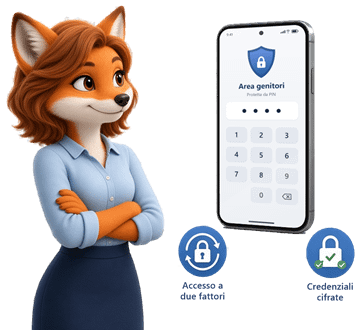
Area genitori sul telefono del bambino protetta da PIN
Accesso a due fattori per il tuo account
Dati di accesso cifrati sul telefono
Rapporto via e-mail
Breve, chiaro e senza lavoro da detective
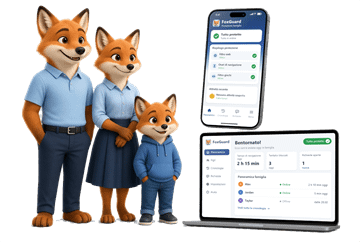
Una breve e-mail – ogni giorno, ogni settimana o ogni mese, come preferisci: quanto si è navigato, cosa è stato bloccato e quali richieste sono in sospeso. La panoramica settimanale mostra come si distribuisce il tempo – una buona base per la prossima chiacchierata in famiglia.
Rapporto giornaliero · SofiaMartedì
Navigazione1 h 12
Bloccati3
Richieste1
LuMaMeGiVeSaDo
Illustrazione di esempio
In giro sicuri
In giro sicuri – con posizione e tragitto accompagnato
Sulla strada per la scuola, all’allenamento o dagli amici: tuo figlio ti mostra che è arrivato bene. Trasparente, mai di nascosto – come tutto in FoxGuard.
Condivisione della posizione – solo se attiva
Tragitto accompagnato per la strada verso la scuola
Luoghi sicuri con messaggio all’arrivo
Cronologia delle posizioni, cancellata dopo 7 giorni
Tragitto accompagnato
Tuo figlio avvia il tragitto da solo, ad esempio verso la scuola. Lo vedi in diretta finché non è arrivato – poi l’accompagnamento termina in automatico.
Luoghi sicuri
Imposta luoghi come casa o la scuola. Quando tuo figlio arriva o se ne va, ricevi un messaggio.
Predefinito: spentoCronologia: 7 giorni
Posizione e cronologia
Solo se la attivi: la posizione attuale e una cronologia che viene cancellata in automatico dopo 7 giorni.
Tuo figlio vede sempre quando la posizione viene condivisa – mai di nascosto. Predefinito: spento. I nonni vedono la posizione solo se lo permetti tu.
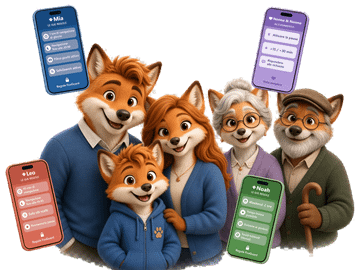
Modalità nonni
Anche per i nonni.
Quando i nonni badano ai bambini, possono semplicemente dare una mano – senza corsi di informatica. Ricevono una propria vista, molto semplice, con caratteri grandi e pulsanti grandi. E tu mantieni la visione d’insieme.
Invito con link o codice QR
Inviti i nonni con un link via e-mail o un codice QR – nel ruolo limitato «Accudimento».
L’essenziale, grande e semplice
Vedere quanto tempo resta oggi, attivare o disattivare la pausa, dare tempo bonus (+15 o +30 min) e rispondere alle richieste con Sì o No.
Niente cronologia, niente regole, niente da eliminare
I nonni non vedono la cronologia né i siti visitati. Non possono modificare le regole, associare o rimuovere dispositivi né eliminare nulla.
Accesso con data di scadenza
Ad esempio solo per la settimana di vacanza. Puoi prolungarlo nell’app e rimuoverlo in qualsiasi momento. Nel registro attività vedi cosa hanno fatto i nonni.
Comodo anche per te: come genitore puoi attivare tu stesso la vista semplice.
AccudimentoMia
Oggi ancora25 min
Pausa
+15 min+30 min
Mia chiedePosso avere 20 min in più?
SìNo
Registro attivitàLa nonna ha dato 30 min
Illustrazione di esempio
Sicuri in rete
Anche in rete ci sono i lupi.
Internet è pieno di cose belle: sapere, musica, giochi educativi, contatti con gli amici. Ma come nella fiaba di Cappuccetto Rosso ci sono anche alcuni lupi – e non sempre hanno l’aspetto di lupi.
Niente panico. Il modo migliore per proteggere tuo figlio è parlarne apertamente. FoxGuard ti aiuta sul telefono del bambino – con il tempo schermo, i tempi per le app e il browser sicuro FoxGuard, in modo onesto e senza leggere nulla di nascosto.
Contenuti inadatti
Violenza, pornografia o immagini inquietanti – spesso a pochi clic da una ricerca innocua.
Come aiuta FoxGuard
La categoria «contenuti per adulti» è attiva fin dall’inizio e SafeSearch è imposto sui motori di ricerca. Altri siti li blocchi in modo mirato; per i più piccoli c’è «solo siti selezionati».
Giochi con trappole a pagamento e chat
Molti giochi online spingono agli acquisti nel gioco e hanno chat aperte dove scrivono anche sconosciuti.
Come aiuta FoxGuard
Il filtro giochi rigoroso blocca i siti di giochi noti e i giochi integrati nel browser. I siti educativi come gli scacchi o Scratch restano consentiti.
Cosa puoi fare
Le app di giochi puoi limitarle o bloccarle con i tempi per le app, ma gli acquisti nel gioco FoxGuard non li vede: proteggi gli acquisti nel Play Store con una conferma e scoprite i giochi insieme.
Truffe, falsi concorsi e phishing
«Hai vinto!» – falsi concorsi e false pagine di accesso vogliono password, dati o soldi.
Cosa puoi fare
Mettetevi d’accordo: mai inserire password o dati personali se qualcosa sembra strano – prima chiedere.
Come aiuta FoxGuard
Se un sito è bloccato, tuo figlio può inviare una richiesta; con «solo siti selezionati» quindi prima di ogni nuovo sito. Singoli siti li blocchi tu. FoxGuard non ha un elenco di siti truffa.
Sconosciuti con cattive intenzioni
Alcuni adulti si fingono coetanei nelle chat per conquistare la fiducia dei bambini (adescamento online o cybergrooming).
Cosa puoi fare
Parlatene apertamente e mettetevi d’accordo: «Dimmi se qualcuno ti scrive cose strane – non finirai nei guai.» Mai incontrare qualcuno che si conosce solo online.
Come aiuta FoxGuard
FoxGuard non legge nessun messaggio. La categoria «social network» blocca nel browser i social noti e i siti di chat come Discord. Le app di messaggistica puoi limitarle con i tempi per le app – leggere i messaggi lì FoxGuard non può.
Cyberbullismo
Messaggi cattivi, foto imbarazzanti o esclusione nella chat di gruppo – spesso da parte di bambini che si conoscono.
Cosa puoi fare
Ascoltare con calma, senza rimproveri. Salvare screenshot come prova, non rispondere, bloccare e segnalare il mittente. Se serve, parlarne con la scuola e chiedere aiuto, p. es. al 147.
Troppo tempo davanti allo schermo
Video e feed sono fatti per non smettere mai – sonno, compiti e tempo all’aperto ne risentono.
Come aiuta FoxGuard
Tempo schermo per tutto il telefono, limiti per app, fasce orarie per giorno, promemoria per la pausa e pausa immediata – decisi insieme, perché sia giusto per tutti.
Cosa FoxGuard non fa: il tempo schermo e i tempi per le app valgono per tutto il telefono del bambino; filtro web e giochi funzionano nel browser FoxGuard. Ciò che si scrive in app come WhatsApp o nei giochi FoxGuard non lo vede mai – lì aiuta soprattutto il dialogo. Maggiori dettagli in Trasparenza
Consigli per i genitori
Interessarsi invece di interrogare: «Cosa ti piace fare in rete in questo periodo?»
Decidere le regole insieme – e spiegare perché esistono.
Chi racconta non finisce nei guai. Togliere lo smartphone per punizione spesso porta i bambini a tacere.
Mai dare password, indirizzi o foto a sconosciuti.
Dare il buon esempio – anche con il proprio telefono.
FoxGuard deve creare fiducia, non distruggerla. Per questo ci sono cose che FoxGuard, per principio, non fa.
Nessuna lettura dei messaggiNiente SMS, niente chat, niente e-mail – FoxGuard non li legge.
Nessun keyloggingQuello che tuo figlio digita resta suo.
Nessuna sorveglianza nascostaLo scudo nella barra degli indirizzi è sempre visibile e non si può disattivare.
Nessuno screenshotFoxGuard non cattura lo schermo e non guarda dentro altre app.
Nessuna localizzazione di nascostoLa posizione solo se la attivi – e tuo figlio lo vede sempre.
Nessun dispositivo altruiPer l’hotspot, mai quali dispositivi sono collegati o cosa aprono.
Cosa registra FoxGuard – e tuo figlio lo sa
Tempo schermo e tempo di utilizzo per app – quale app, per quanto tempo
Pagine visitate e tempo di utilizzo nel browser FoxGuard
Tentativi bloccati e il relativo motivo
Richieste e messaggi tra di voi
Hotspot: acceso/spento, durata e quantità di dati
Posizione – solo se la attivate
Se tuo figlio tocca lo scudo nella barra degli indirizzi, FoxGuard gli spiega esattamente questo. Quando tempo schermo o posizione sono attivi, il telefono del bambino mostra inoltre sempre una notifica.
In tutta onestà
Il tempo schermo e i tempi per le app valgono per tutto il telefono del bambino – per questo, durante la configurazione consenti a FoxGuard l’accesso ai dati di utilizzo. FoxGuard vede solo quale app è aperta e per quanto tempo: nessun contenuto, nessun messaggio, nessuno screenshot.
Filtro web e giochi funzionano nel browser sicuro FoxGuard. Perché tuo figlio non passi a un altro browser, puoi nascondere gli altri browser, ad esempio con Google Family Link.
La posizione si vede solo se la attivi – e tuo figlio lo vede sempre. Al momento FoxGuard è disponibile solo per Android.
Centro dati in Svizzera
Server in Svizzera
I dati di FoxGuard si trovano su server in Svizzera – ospitati da Infomaniak, un fornitore svizzero con centro dati nella regione di Ginevra.
Svizzerasede dei server
Infomaniakhosting svizzero
HTTPSconnessione cifrata
0 trackersu questo sito
Protezione dei dati
Il minimo indispensabile di dati
Ciò che FoxGuard non registra non può nemmeno andare perso.
Cifrati e protetti
La connessione al server è cifrata. Sui telefoni i dati di accesso sono salvati cifrati nell’Android Keystore – la tua password non viene mai salvata lì.
Accesso a due fattori
Proteggi in più il tuo account genitore con un codice da un’app di autenticazione.
Niente pubblicità, nessun commercio di dati
I dati della tua famiglia servono solo a far funzionare FoxGuard per voi.
No, al momento l’app FoxGuard è disponibile solo per Android. Il portale genitori funziona però in qualsiasi browser moderno – anche su iPhone, iPad o Mac.
Mio figlio si accorge che FoxGuard è attivo?
Sì – ed è voluto. Nella barra degli indirizzi del browser FoxGuard lo scudo FoxGuard è sempre visibile. Se tuo figlio lo tocca, FoxGuard spiega cosa viene registrato. Quando tempo schermo o posizione sono attivi, il telefono del bambino mostra inoltre sempre una notifica. La cosa migliore è che tu stesso gli spieghi lo scudo già durante la configurazione.
FoxGuard legge i messaggi o le chat?
No. FoxGuard non legge SMS, chat o e-mail, non registra ciò che viene digitato sulla tastiera, non fa screenshot e non localizza mai tuo figlio di nascosto: la posizione si vede solo se la attivi – e tuo figlio lo vede sempre.
Posso vedere dove si trova mio figlio?
Sì, se lo attivate insieme. Con il tragitto accompagnato tuo figlio avvia un percorso, ad esempio verso la scuola, e tu lo vedi in diretta finché non è arrivato. Per i luoghi sicuri come casa o la scuola ricevi un messaggio quando tuo figlio arriva o se ne va. Se volete, tuo figlio può anche condividere la posizione in modo permanente; la cronologia viene cancellata dopo 7 giorni. È spento per impostazione predefinita e tuo figlio vede sempre sul suo telefono quando la sua posizione viene condivisa – mai di nascosto. I nonni vedono la posizione solo se lo permetti tu. Scopri di più in «In giro sicuri»
FoxGuard blocca anche le app o altri browser?
Sì: con il tempo schermo e i tempi per le app decidi per quanto tempo si possono usare tutto il telefono e le singole app. Filtro web e giochi funzionano nel browser FoxGuard; puoi nascondere gli altri browser, ad esempio con Google Family Link, così tuo figlio non li usa per aggirare le regole.
Il filtro giochi blocca anche i siti didattici?
Il filtro giochi è volutamente rigoroso e riconosce anche i giochi integrati nel browser. I siti didattici come gli scacchi o Scratch restano consentiti. Inoltre puoi sbloccare in qualsiasi momento singoli siti in modo mirato.
Dove vengono salvati i dati?
Su server in Svizzera, ospitati da Infomaniak. FoxGuard salva solo ciò che è necessario per le funzioni. Trovi i dettagli nell’informativa sulla protezione dei dati.
Come installo FoxGuard?
Durante la fase di test FoxGuard è disponibile come file APK per Android: trasferisci il file sul telefono, aprilo e consenti l’installazione da questa fonte. Presto FoxGuard sarà disponibile nel Google Play Store.
Posso gestire più figli?
Sì. Ogni figlio ha le sue regole e può avere più dispositivi. Puoi invitare altri genitori nella famiglia.
Anche i nonni possono dare una mano?
Sì. Li inviti con un link via e-mail o un codice QR nel ruolo «Accudimento». Ricevono una vista semplice con caratteri grandi: vedere il tempo rimanente, attivare o disattivare la pausa, dare tempo bonus (+15 o +30 min) e rispondere alle richieste con Sì o No. Non vedono la cronologia né i siti visitati e non possono modificare regole o dispositivi. Puoi limitare l’accesso nel tempo, ad esempio alla settimana di vacanza, e rimuoverlo in qualsiasi momento. Ciò che hanno fatto i nonni compare nel registro attività. L’accesso nonni è incluso in entrambi gli abbonamenti.
Mio figlio può semplicemente disattivare FoxGuard?
L’area genitori sul telefono del bambino è protetta dal tuo PIN genitori. Perché tuo figlio non disinstalli l’app o non passi a un altro browser, ti consigliamo di usare anche le funzioni di controllo genitori di Android, ad esempio Google Family Link. Anche l’app FoxGuard sul tuo telefono puoi bloccarla con un PIN. Se sul telefono del bambino manca un’autorizzazione per il tempo schermo, ricevi un messaggio.
Quanto costa FoxGuard?
Durante la fase di test FoxGuard è gratuito. Dopo il lancio ufficiale sono previsti due abbonamenti, entrambi con tutte le funzioni: FoxGuard Solo (1 figlio, fino a 3 dispositivi) a CHF 3.50 al mese o CHF 35.– all’anno e FoxGuard Famiglia (fino a 5 figli, fino a 10 dispositivi) a CHF 5.– al mese o CHF 49.– all’anno. Ogni abbonamento si può provare gratis per 10 giorni, senza dati di pagamento. Il passaggio da Solo a Famiglia è possibile in qualsiasi momento; il periodo già pagato viene accreditato.
Inizia
Pronto per più serenità in famiglia?
Crea il tuo account nel portale genitori e installa l’app sui telefoni.
Fase di test
FoxGuard per Android
Al momento FoxGuard è disponibile come file APK per le famiglie di test. Un’unica app per entrambi i telefoni – al primo avvio scegli il ruolo «Bambino» o «Genitori».




 «Browser»sul telefono del bambino
 «FoxGuard»sul tuo telefono